
VPN langsam? Die häufigsten Gründe für eine schlechte Verbindung und was hilft
Ist das VPN langsam, liegt das selten am Zufall. Ein VPN verschlüsselt jedes Datenpaket und schickt es durch einen zusätzlichen Server. Dieser Umweg kostet immer ein paar Millisekunden, weil Verschlüsselung Rechenleistung beansprucht. Studien aus dem Jahr 2025 zeigen, dass moderne Tunnel rund fünf bis 25 Prozent der ursprünglichen Bandbreite kosten. WireGuard erreicht in unabhängigen Q4-Tests 87 Prozent der Ausgangsgeschwindigkeit, OpenVPN dagegen nur 73 Prozent. Solche Differenzen erklären, warum manche Tunnel flüssig laufen, andere aber stocken oder sehr langsam sind.
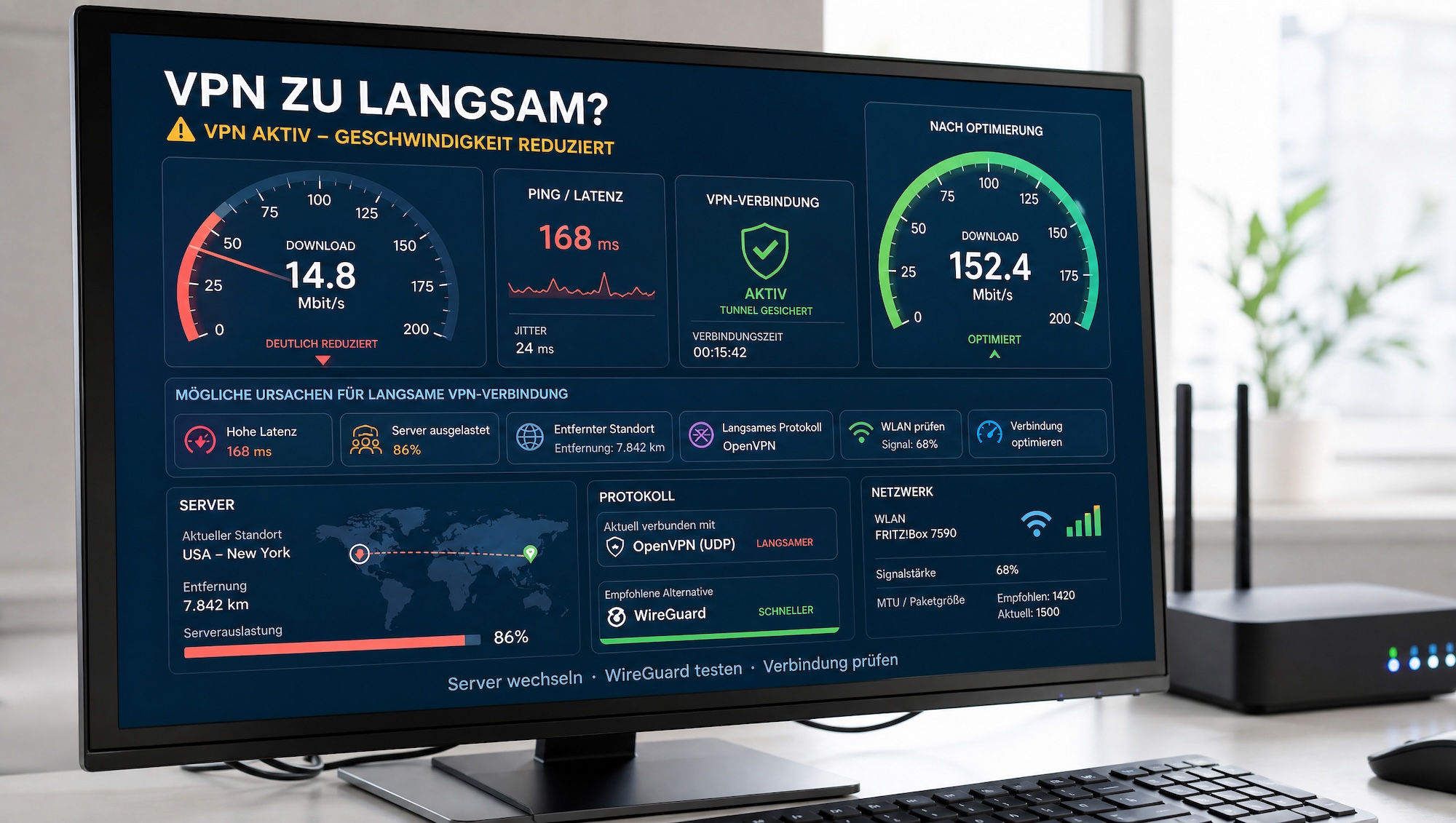
Spürbar wird das Problem vor allem beim Streaming, beim Download großer Dateien und in Videocalls. Nutzer sehen dann Pufferanzeigen, Pixelbrei oder abgehackten Ton. Die Ursachen reichen vom Serverstandort über das gewählte Protokoll bis zur Hardware im eigenen Rechner. Auch die Auslastung des gewählten Servers spielt hinein, denn viele gleichzeitige Verbindungen teilen sich dieselbe Leitung. Eine saubere Diagnose steht deshalb am Anfang jeder Beschleunigung. Erst danach folgen die passenden Stellschrauben, die sich an der tatsächlichen Ursache orientieren und nicht am Bauchgefühl.
Serverstandort und Auslastung als größte Bremsen
Die geografische Distanz zum gewählten VPN-Server bestimmt die Latenz stärker als jeder andere Faktor. Jedes Datenpaket muss physisch durch Glasfaserkabel reisen, und jeder Kilometer kostet Zeit. Eine Verbindung von Berlin nach Frankfurt dauert wenige Millisekunden, eine Verbindung nach Sydney dagegen gut 300 Millisekunden. Anbieter werben deshalb mit großen Servernetzwerken, weil jeder zusätzliche Standort die Wege verkürzt und damit die spürbare Geschwindigkeit erhöht. Beim Streaming zahlt sich der nächstgelegene Server am deutlichsten aus, weil Videodienste dauerhaft hohe Datenraten anfordern. Für einfaches Surfen fällt eine weite Strecke kaum ins Gewicht.
Hinzu kommt die Auslastung des einzelnen Servers. Auf einer VPN-Maschine arbeiten Hunderte oder Tausende Nutzer gleichzeitig, private Leitungen gibt es dort nicht. Zu Stoßzeiten am Abend bricht die Bandbreite pro Person deutlich ein. Seriöse Anbieter zeigen die aktuelle Last in der App an, häufig als Prozentwert. Liegt sie über 70 Prozent, lohnt sich ein Wechsel auf eine weniger frequentierte Maschine. Ein solcher Wechsel dauert nur wenige Sekunden und bringt oft mehr als jede Feineinstellung in den Optionen.
Protokolle im direkten Vergleich
Das gewählte Protokoll entscheidet über Tempo, Stabilität und Akkuverbrauch. WireGuard gilt aktuell als schnellster Standard, weil sein Code mit rund 4000 Zeilen extrem schlank gehalten ist. In Tests erreicht WireGuard bis zu 903 Megabit pro Sekunde, OpenVPN dagegen nur 222 Megabit. Diese Differenz von Faktor vier liegt vor allem an der schlanken Bauweise, denn WireGuard läuft mit schnellen Verfahren wie ChaCha20 direkt im Betriebssystemkern, klassisches OpenVPN dagegen als normales Programm. Bei hohem Bandbreitenbedarf gehört WireGuard deshalb an den Anfang jeder Testreihe. Die meisten Anbieter führen das Protokoll inzwischen in ihren Apps, oft unter einem eigenen Markennamen.
|
WireGuard
~4.000 Zeilen Code
im Test 903 Mbit/s
ChaCha20-Poly1305, Curve25519 · ein fester Krypto-Satz, keine Fehlkonfiguration möglich.
Bester Speed
|
OpenVPN
~70.000 Zeilen Code
im Test 222 Mbit/s
AES-256-GCM, frei konfigurierbar · UDP schnell, TCP zuverlässig in strengen Netzen.
Max. Kompatibilität
|
IKEv2/IPsec
~400.000 Zeilen Code
Mittelfeld
AES-GCM, SHA-2 · wechselt per MOBIKE nahtlos zwischen WLAN und Mobilfunk.
Bestes für Mobil
|
OpenVPN bleibt der Klassiker für maximale Kompatibilität, bringt aber mehr Overhead pro Paket mit. Zwischen den Varianten UDP und TCP gibt es deutliche Unterschiede. UDP läuft schneller, TCP arbeitet zuverlässiger in restriktiven Netzen. IKEv2/IPsec liegt geschwindigkeitsmäßig zwischen den beiden und punktet besonders auf Mobilgeräten. Es wechselt nahtlos zwischen WLAN und Mobilfunk, ohne den Tunnel abzubrechen. Für Reisende ist diese Eigenschaft oft wichtiger als die letzten Megabit. Ein kurzer Vergleich der drei Protokolle in der eigenen Leitung bringt mehr Klarheit als jede Herstellerangabe.
ISP-Drosselung, Routing und Peering
Manche Internetanbieter drosseln gezielt bestimmte Datenarten, etwa Streaming oder Filesharing. In der EU verbietet die Verordnung zur Netzneutralität solche Eingriffe jedoch grundsätzlich. Ein VPN kann diese Drosselung umgehen, weil der Provider den Inhalt nicht mehr erkennt. Paradoxerweise wird die Verbindung mit Tunnel dann schneller statt langsamer. Allerdings drosseln einige Provider außerhalb der EU auch VPN-Traffic generell, sobald sie ihn an typischen Ports erkennen. Ein Wechsel auf Port 443 oder Stealth-Modus tarnt den Tunnel als normalen HTTPS-Verkehr. Ob die Drosselung tatsächlich vom Anbieter kommt, zeigt ein Vergleich derselben Übertragung mit und ohne Tunnel zur gleichen Tageszeit.

Routing und Peering bestimmen darüber hinaus, welchen Weg die Pakete nehmen. Schlechte Peering-Abkommen zwischen Carriern führen zu Umwegen über andere Kontinente. Eine Verbindung von München nach Hamburg kann unter ungünstigen Umständen über London geroutet werden. Tools wie traceroute oder mtr zeigen solche Umwege im Klartext. Bei Auffälligkeiten lohnt der Wechsel zu einem Anbieter mit eigener Backbone-Infrastruktur. Solche Netze halten den Datenverkehr weitgehend im eigenen Haus und sparen die Übergabe an fremde Carrier, die den Weg sonst spürbar verlängern.
Verschlüsselungsoverhead und MTU-Probleme
Jede Verschlüsselung kostet Rechenzeit, und jedes Paket bekommt zusätzliche Header für den Tunnel. AES-256 gilt zwar als hocheffizient, doch ältere CPUs ohne AES-NI-Befehlssatz brechen unter der Last ein. Auf modernen Prozessoren bleibt der Verlust dagegen oft im einstelligen Prozentbereich. An einem alten Router oder einem Einsteiger-Smartphone macht sich der Overhead deutlich bemerkbar. Hier hilft ein Wechsel auf WireGuard mit ChaCha20, das auch auf schwacher Hardware flott läuft. Der Unterschied zeigt sich am klarsten bei großen Downloads, weil dort dauerhaft viele Pakete verarbeitet werden.
| 1500 Byte Nutzdaten |
| ~1430 Byte Nutzdaten | HDR |
|
⚠️ Schwache Hardware
Alte CPUs ohne AES-NI-Befehlssatz brechen unter AES-256 ein. Betrifft alte Router und Einsteiger-Smartphones spürbar.
|
✓ Der Ausweg
WireGuard mit ChaCha20 braucht keine AES-Hardware und läuft auch auf schwacher CPU flott – am deutlichsten bei großen Downloads.
|
Der zweite technische Stolperstein heißt MTU, also Maximum Transmission Unit. Standard-Ethernet erlaubt 1500 Byte pro Paket, doch ein VPN-Tunnel braucht zusätzlichen Platz für seine Header. IPsec frisst rund 60 bis 70 Byte, sodass effektiv nur noch etwa 1430 Byte bleiben. Bei falsch eingestellter MTU fragmentiert das Betriebssystem jedes Paket, was Latenz und Paketverluste in die Höhe treibt. Eine manuelle Anpassung auf 1420 oder 1400 Byte schafft oft sofort Abhilfe. Viele VPN-Apps bringen dafür ein eigenes Feld in den erweiterten Einstellungen mit.
Hardware, WLAN und Hintergrundprozesse
Das schnellste Protokoll nützt nichts, wenn der eigene Router überfordert ist. Günstige Geräte schaffen oft nur 50 bis 100 Megabit verschlüsselt, selbst bei Gigabit-Anschluss. Der Engpass liegt dann an der schwachen CPU des Routers und selten am VPN-Anbieter. Hilfreich ist es, den Tunnel direkt auf dem Endgerät zu installieren statt auf dem Router. Moderne Smartphones und Notebooks verarbeiten WireGuard mühelos im Hintergrund. Der Router bleibt dabei unbelastet und reicht die Pakete nur noch weiter, was die volle Anschlussgeschwindigkeit freigibt.

Auch das WLAN selbst limitiert die Geschwindigkeit oft stärker als gedacht. Alte 2,4-GHz-Netze teilen sich den Kanal mit Mikrowellen und Babyphones. Ein Wechsel ins 5-GHz-Band oder gar zu Wi-Fi 6 bringt häufig den größten Sprung. Cloud-Synchronisation wie Dropbox oder iCloud verbraucht im Hintergrund zusätzlich Bandbreite. Ein kurzer Blick in den Aktivitätsmonitor entlarvt solche Bandbreitenfresser sofort. Für eine saubere Messung lohnt es sich, alle Uploads kurz zu pausieren und den Test danach mit denselben Einstellungen zu wiederholen.
Fazit zu langsamen VPN-Verbindungen
 Langsame VPN-Verbindungen haben selten eine einzelne Ursache. Meist wirken Distanz zum Server, Auslastung, Protokollwahl und Hardware zusammen. Ein systematisches Vorgehen findet die Bremse innerhalb weniger Minuten. Der erste Schritt ist immer der Wechsel auf WireGuard und einen näheren Server. Danach folgen Tests mit unterschiedlichen Ports und MTU-Werten. Bleibt das Problem bestehen, lohnt der Blick auf den eigenen Router und das WLAN. Ein einfacher Speedtest mit und ohne Tunnel zeigt, wo der echte Engpass sitzt. Mit modernen Protokollen sind 80 bis 90 Prozent der Ausgangsbandbreite machbar. Alles darunter deutet auf ein behebbares Problem hin. Mit der richtigen Diagnose wird aus einem zähen Tunnel wieder eine flüssige Verbindung.


